La solicitud para una nueva orden de contrato, se realiza desde el CRM con la convención del cliente potencial con el inmueble solicitado ¿Cómo convertir un cliente?. Si la inmobiliaria cuenta con otro CRM y tiene integración con Mobilia la orden de contrato llega directamente desde su gestor comercial.
Orden de contrato
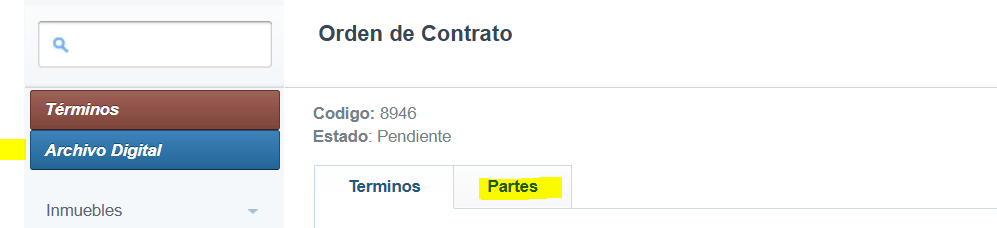
Toda Orden de contrato consta de 3 elementos importantes: Términos (Condiciones comerciales del nuevo contrato, archivo digital (Documentación solicitada por la inmobiliaria de las partes del contrato) y Partes (Arrendatario, propietario y codeudores).
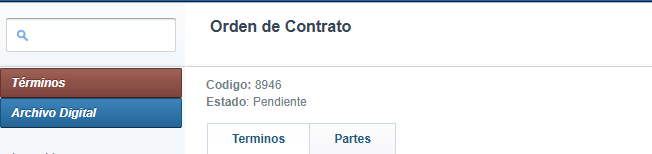
Primero se diligencian los términos, en este punto de la orden el sistema aún no permite visualizar las otras opciones, se deben diligenciar primero las condiciones y al guardar se muestran las siguientes opciones del formulario.
Términos básicos
Tipo: seleccionar si es para vivienda o comercial, ¡Importante! siempre se debe seleccionar
Tipo de contrato nuevo: Esta información migra desde la conversión del cliente.
Inmueble Propio?: Seleccionar si el inmueble es propiedad de la inmobiliaria e indica que es de ingreso propio.
Alias: Este campo sirve para nombrar un negocio con un "apodo" de fácil recordación
Asesor: Siempre será el asesor logueado en el sistema y se puede modificar si cuenta con el permiso.
Aseguradora: seleccionar la aseguradora con la que se realizó el estudio.
Referencia: Digitar el numero de estudio indicado por la aseguradora
Canon: se diligencia el valor del arrendamiento pactado
Incluir IVA del canon en la comisión: al seleccionar esta opción, el sistema calcularía el mismo porcentaje de comisión que se le cobra al propietario por administrar el inmueble sobre el valor total del canon + iva. (Esta opción indica también que el iva está asegurado)
Duración: el tiempo pactado con el cliente para la ocupación del inmueble en meses
Fecha de Inicio: la fecha desde la que empieza a correr el tiempo pactado en el contrato. (Esta fecha determina el ciclo del contrato para procesos masivos de facturación y pagos)
Fecha de primera factura: se indica la fecha en la que el cliente ocupará el inmueble. Con base en esta fecha, el sistema calcula los días proporcionales que serán facturados antes de la fecha de inicio del contrato.
Observaciones facturación: Este campo se diligencia si existen acuerdos (negociaciones de canon como: escalonado, periodos de gracia..) para tenerlos en cuenta en la facturación.
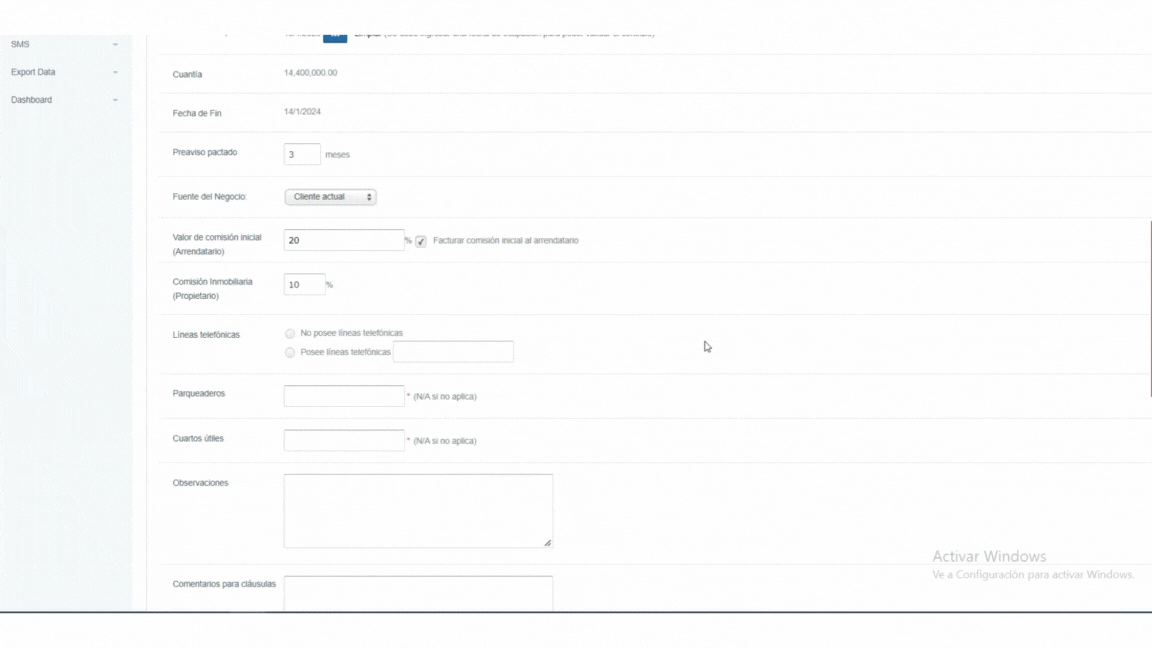
Cuantía: ( duración x canon) es calculado directamente por el sistema, el cual muestra el valor pagado en el tiempo total pactado en el contrato
Fecha fin: La fecha es calculada por el sistema, según la duración pactada en el contrato.
Preaviso pactado: Se registra el tiempo pactado, normativamente son 3 meses para tipo de contrato vivienda y 6 meses para tipo de contrato comercial. En caso de pactar algo diferente, se debe diligenciar este campo, para que el sistema envíe alertas.
Fuente de negocio: Esta información migra desde la conversión del cliente, pero se puede cambiar en caso de error.
Valor de la comisión inicial (Arrendatario): El porcentaje que cobra la inmobiliaria por los trámites del contrato, se cobra una única vez.
Comisión inmobiliaria (propietario): la comisión en porcentaje, establecida por la inmobiliaria por la administración del inmueble, este pago es mensual,.
¡A TENER EN CUENTA! Si la comisión esta por fuera del rango parametrizado en la variable de entorno al enviar el contrato a validación, el contrato quedará en Pendiente de validación por el Director (Pendiente de validación contrato especial), en este estado el contrato no se podrá enviar a firmas hasta no ser aprobada la comisión negociada con el cliente por el director comercial .
Líneas telefónicas: Se parametriza si posee o no líneas telefónicas
Parqueadero: se diligencia el número de parqueadero. Si no tiene, se pone NA
Cuartos Útiles: Diligenciar el número del cuarto útil. Si no tiene, se pone NA
Observaciones: en este campo se diligencia información relevante para el proceso de contrato.
Comentarios para las clausulas: Este campo es para indicar si hay una clausula nueva que se debe incluir en el contrato, que serán gestionadas manualmente por el área de contratos.
Administración: En este campo se digita el NIT de la administración, esta ya debe estar creada en mobilia, como crear una Administración
Inmobiliaria paga administración: Seleccionar SI o NO.
Cobrar cuota base de administración a inquilino: Seleccionar: SI o No
Día de pago a administración: Digitar el día del mes en el que sera pagada la factura de administración para el contrato.
Cuota administración: Se ingresa el valor de la cuota de la administración
Cuota administración con descuento: Si existe un descuento por pronto pago se diligencia en esta casilla
Descuento por pronto pago: Seleccionar SI o NO para determinar al momento de la facturación si queda como saldo a favor el descuento por pronto pago o si se le devuelve al propietario el valor.
Condominio: No es obligatorio pero normalmente al crear la administración si esta asociada a un condominio el dato lo trae el sistema de forma automática.
Avaluó Catastral:
Código catastral:
Matricula Inmobiliaria: Es un campo obligatorio, es un dato fundamentar para la creación de reporte de alcaldias.
Oficina de registro: No es obligatorio, pero el campo es para indicar en que oficina se legalizo el contrato
Limite de indemnización: cuando se llega al limite del tiempo de la indemnización se le informa al propietario, normalmente son 36 meses.
Subcentro de costos: Subcentro de costo donde quedaran asociados los movimientos transaccionales
Condiciones de incremento
Se diligencia la información del incremento del canon de arrendamiento
Fecha de incremento: se fija la fecha del incremento a partir de la fecha de inicio del contrato son 12 meses.
¡Importante! Si el contrato es inferior a 12 meses la fecha de incremento se debe poner igual debe ser después de los 12 meses por el ley, si el inquilino desocupa ese tiempo, no hay lugar a incremento, en caso de renovación del contrato se entenderá que al cumplir los 12 meses independiente mente de si inicial mente fueron ejemplo 6 meses y después se modifica la ocupación a 12 meses al año después de la fecha inicial se aplicara incremento
Ojo, al final se encuentra un check para marcar los casos en los que la negociación del incremento solo se hizo para el año en curso y a partir del próximo año se debe volver a pactar entre las partes, por lo que el sistema una vez se ejecute el incremento, marcará el contrato con un incremento No pactado aún.
Se eligen el tipo de incremento que se realizará en la fecha pactada.

Firma Vía Auco
Mobilia cuenta con una integración con Auco para la gestión de las firmas electrónica del contrato de forma automatizada, pero se puede seleccionar si se realiza la firma física o digital y el método por el cual se realizara la firma.
Cuantos documentos se firman:
Documento contrato arrendamiento (Partes del contrato)
Documentos contrato mandato (Inmobiliaria-propietario)
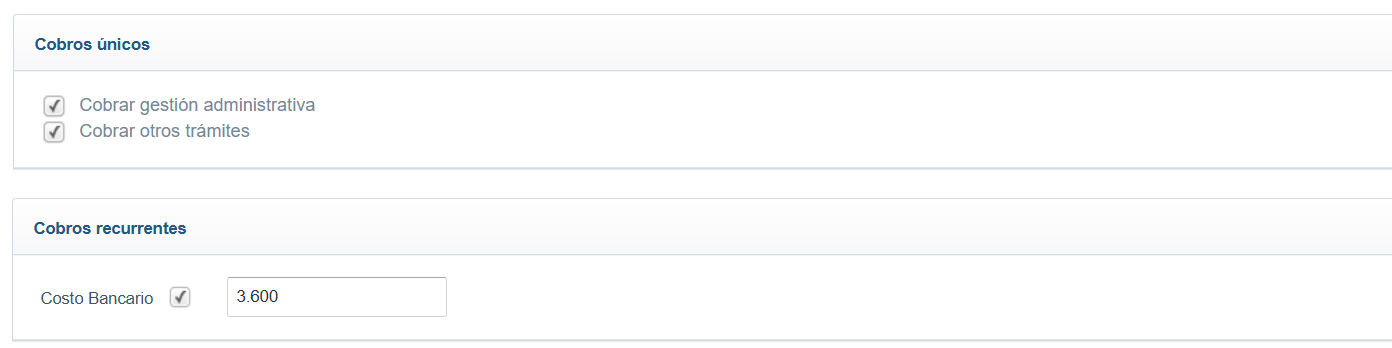
Cobros únicos y cobros recurrentes
El sistema tiene parametrizados estos cobros para cobrar tramites y papelería, ambos cobros son por aparte y con distintos conceptos, no se tienen que hacer los dos eso dependiente de las políticas de cada inmobiliaria.
Costo bancario: Este cobro esta asociado al cobro que hace de la transacción bancaria.
(Normalmente estos campos los diligencia gestión de contratos o facturación)
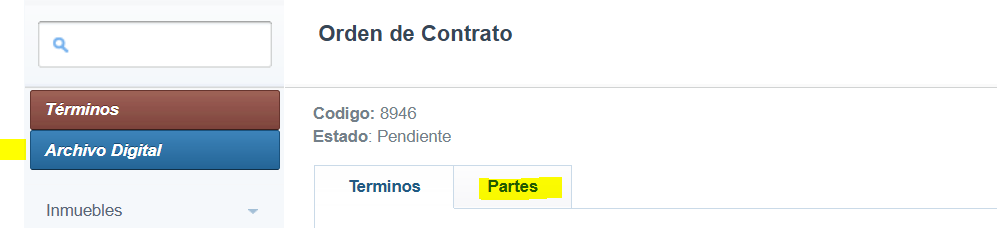
Al diligenciar la información anterior se selecciona la opción Guardar, al seleccionar esta opción de desplegará la opción para diligenciar las partes del contrato y en la parte superior izquierda permite adjuntar el Archivo digital.
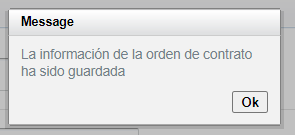
¡Importante! Al guardar la orden el sistema arrojara un mensaje "orden de contrato xxxx ha sido guardada" este número único sera la llave para consultar el contrato en todos los módulos transaccionales y de consulta incluso después de finalizado se buscara con este mismo ID lo puedes visualizar en la parte superior del contrato.
Archivo Digital
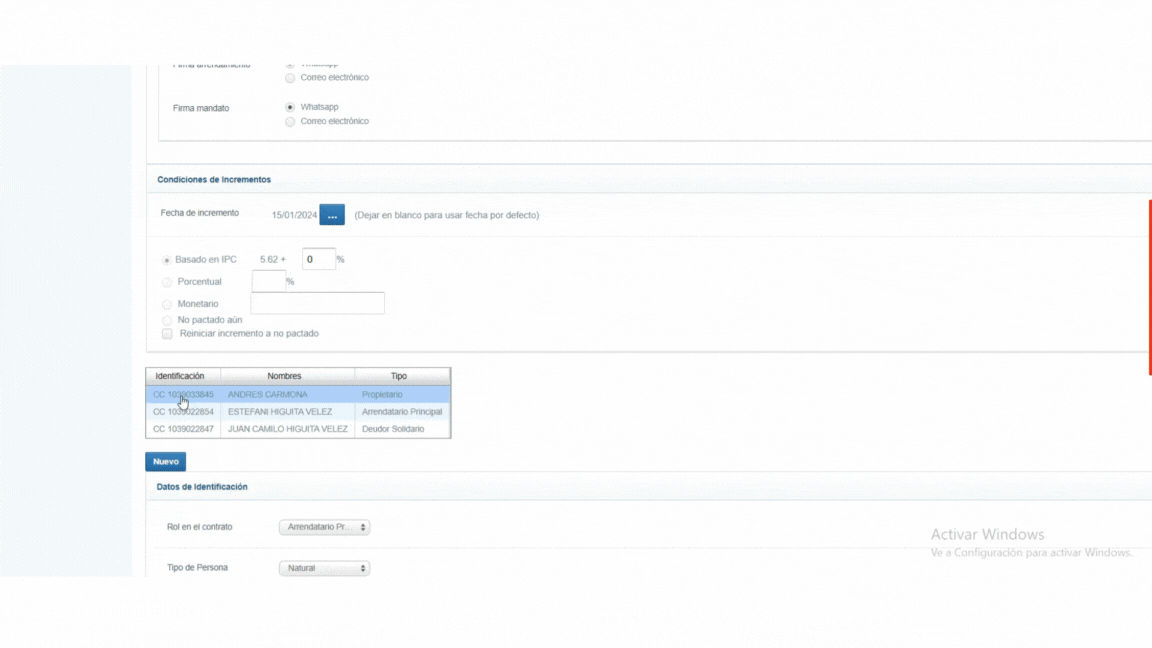 En el archivo digital se adjuntan todos los documentos que por políticas comerciales de la compañía son exigidos a las partes del contrato para la legalización del mismo, el modulo no tienen limite de archivo, de pueden subir cuantos sean necesarios, es importante que los documentos estén identificados con el nombre del documento que se esta cargando para su fácil lectura o descarga y debe contener max 20 caracteres y sin caracteres especiales, de lo contrario al intentar cargarlos el sistema por medio de una alerta te indicara que no es posible subir el archivo a lanzara un error.
Partes
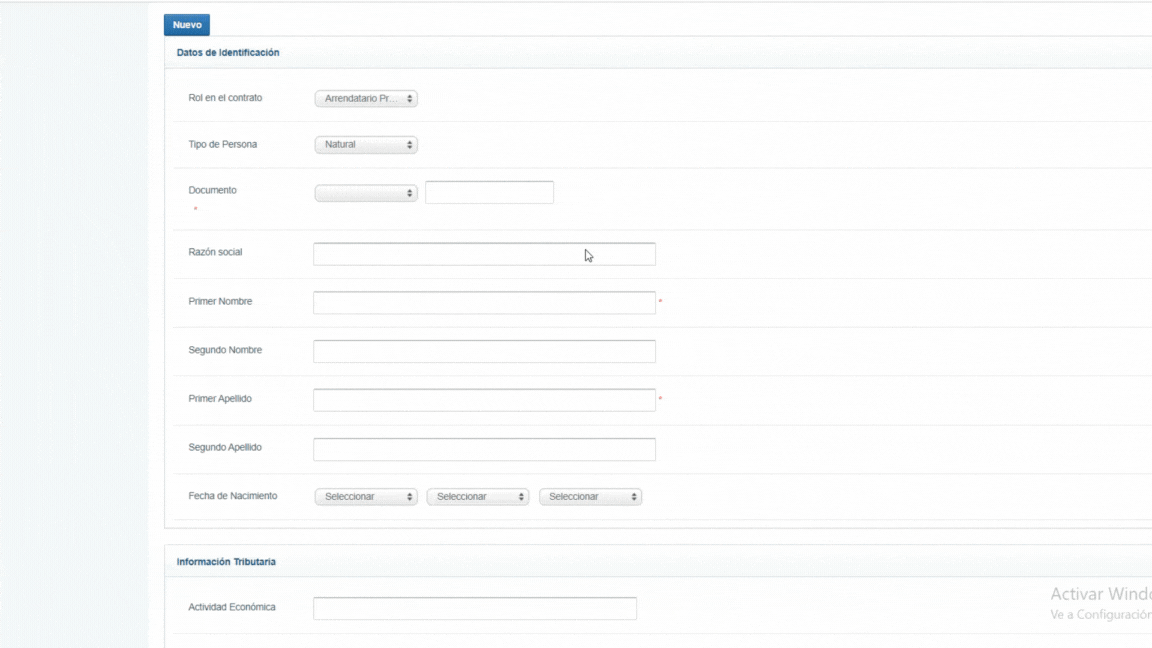
el para la firma del contrato debe tener los datos del propietario, inquilino y codeudor (si así lo requiere el contrato), como mínimo para enviar la orden de contrato a gestión de contratos el asesor comercial debe diligenciar los datos del inquilino y por lo menos un propietario.
¡A tener en cuenta! Si el cliente no existe se debe diligenciar todo el formulario o por lo menos los campos obligatorios y guardar la información, con esta acción quedara creada la personas, es importante que los datos sean reales porque de esta forma quedara en la base de datos de personas, en caso de que el cliente ya esta creado en el sistema, no se deben diligenciar todos los campos del formulario, solo llamar a la persona con numero de documento o nombre desde el campo del documento y el sistema por coincidencia trae el nombre de la persona y se debe seleccionar para fijarla en el formulario , al final del formulario seleccionar, Guardar info, Tercero. este proceso se realiza para cada una de las personas que serán parte del contrato. Ver referencia de los datos a diligenciar en el formulario de personas Formulario de creación de personas
Por último, en la parte inferior derecha, se encuentra el botón de Guardar, que sirve para guardar los cambios de la información ingresada, antes de ser ENVIADA a revisión.
El trabajo comercial se entenderá terminado y completo en el momento de Enviar. .
El contrato puede ser enviado en cualquier momento los datos quedan guardados con el ID proporcionado en el momento de guardar los términos del contrato, en el caso de guardar únicamente el usuario debe buscar por contratos/contratos/Tipo des búsqueda: Orden de contrato/Contrato/Alias: diligenciar el código. abrir la orden y enviar.
A partir de este punto si desea modificar algún dato de la orden debe enviar o solicitar el ajuste al área de gestión de contrato, porque el sistema no le permitirá modificar el contrato
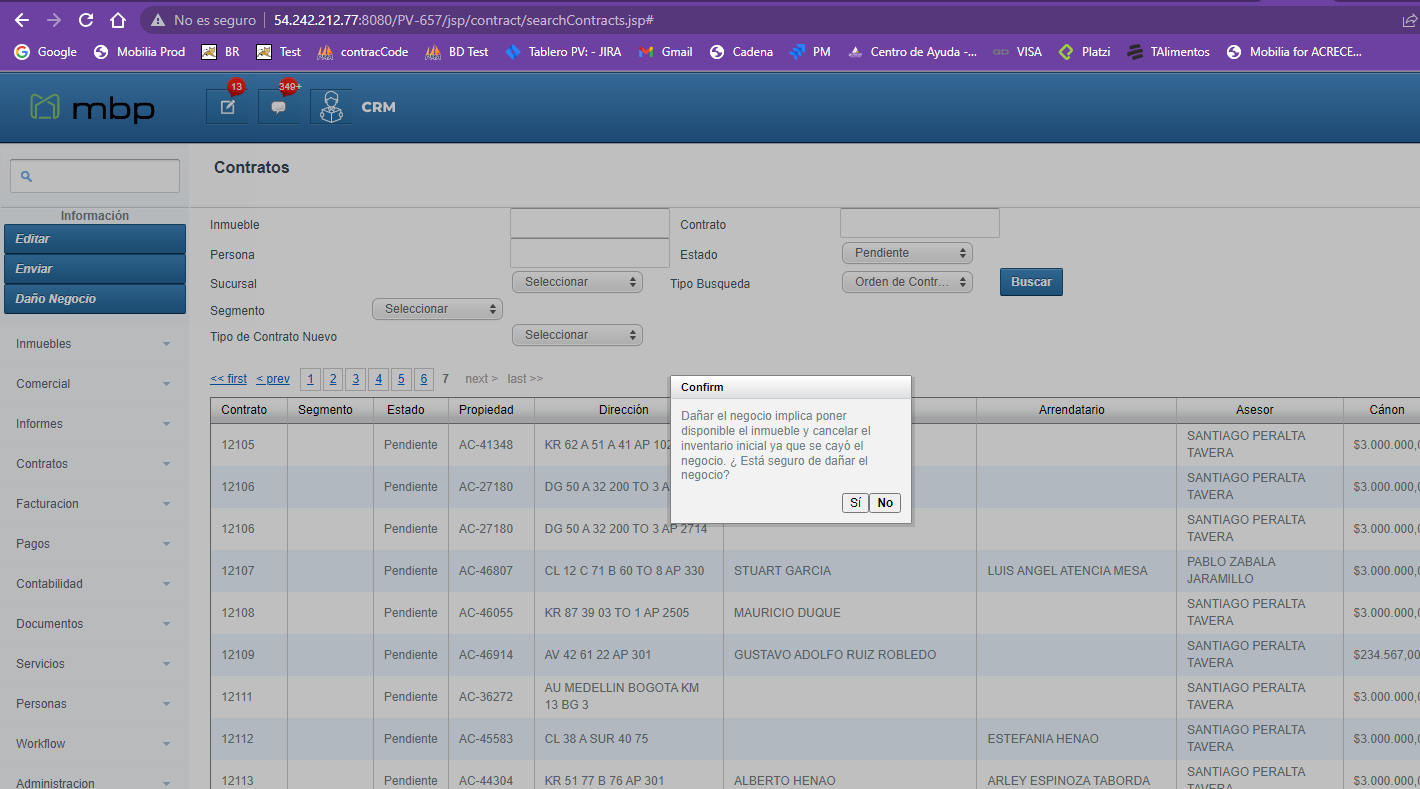
Como cancelar la orden de contrato en caso de daño de negocio mientras se elabora el contrato.
Ingresar a Contratos/Contratos buscar la orden de contrato a cancelar
Seleccionar el contrato, desplegara la opción en la parte izquierda de la pantalla
Seleccionar la opción Daño Negocio y lanzara un mensaje de confirmación que indica "Dañar negocio implica poner disponible el inmueble y cancela el inventario inicial ya que se cayó el negocio. ¿Esta seguro de dañar el negocio?" seleccionar Si para Dañar el negocio o No para Cancelar la acción.
Al seleccionar Si:
- después de rechazada no se podrá realizar ninguna modificación
- El inmueble queda en estado disponible
- La Orden de contrato quedara en estado RECHAZADA
- El inventario inicial queda CANCELADO, Ruta del inventario: Inmueble/inventario inicial
Importante:
- Tener en cuenta que para este proceso el Contrato debe estar en estado PENDIENTE si el contrato ya esta enviado se debe realizar la acciones desde tareas de contratos.
- La opción solo estará habilitada para el asesor que creo
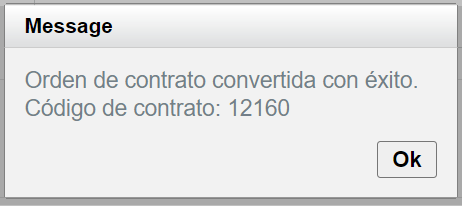
Al guardar la orden de contrato saldrá el siguiente mensaje y como siguiente paso se le da clic en enviar para inicial el flujo del proceso:
Guardar
Enviar
¿Le ha sido útil este artículo?
¡Qué bien!
Gracias por sus comentarios
¡Sentimos mucho no haber sido de ayuda!
Gracias por sus comentarios
Sus comentarios se han enviado
Agradecemos su esfuerzo e intentaremos corregir el artículo