En este artículo encontrarás una guía para hacer una validación de un contrato nuevo.
Al realizar un proceso de contrato nuevo, Mobilia permite utilizar el flujo de contratos para controlar el proceso de comienzo a fin y garantizar que todos los contratos nuevos tienen la información correcta, para que los procesos masivos de pagos, facturación y cartera se puedan generar sin problemas durante la vigencia del contrato.
¿Cómo inicia el flujo de tareas de contratos?
- Inicia cuando el asesor comercial envía la orden de contrato a gestión de contratos
- llega una actividad en la barra superior de Mobilia.
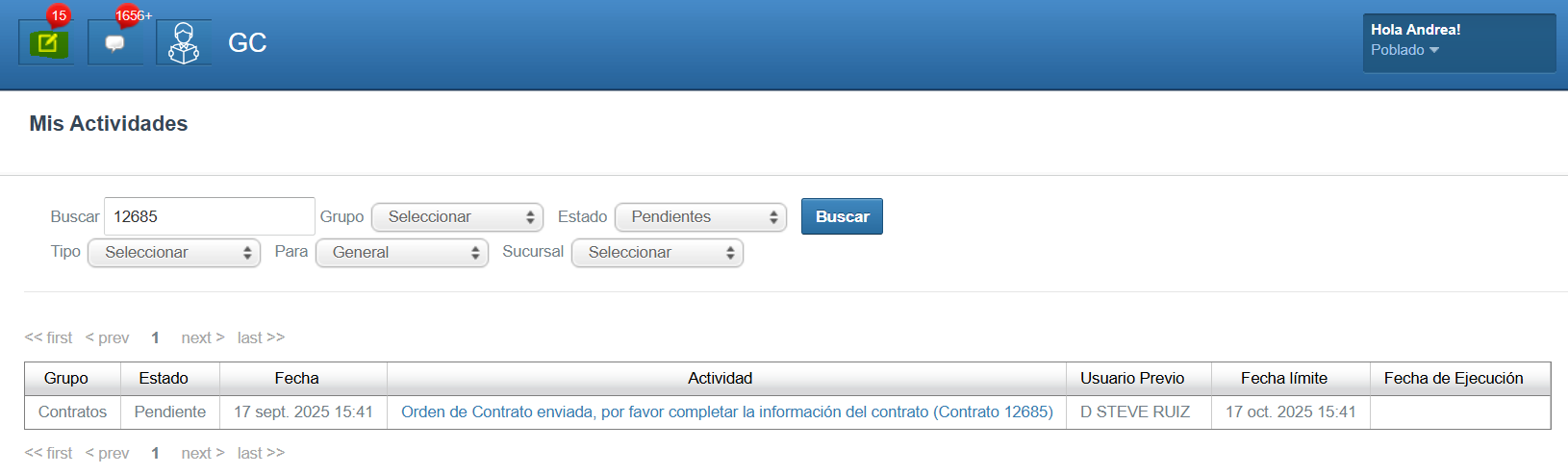
- Ingresar al menú Contratos / Tareas de contratos
- Se puede filtrar por tipo de tarea (nueva orden de contrato), o número de contrato
- Permite asignarte como responsable de la actividad, al seleccionar la tarea se desplegará un menú a la izquierda de la pantalla que muestra la opción de "Reclamar",
- Posteriormente puede darle clic en la tabla, en el código del contrato, para ver el detalle
- Una vez estés en pantalla, puedes validar la información, y si está correcto lo puedes "validar".
Esta acción permite reclamar las tareas de contratos para realizar las verificaciones y activar el semáforo con las siguientes tareas para finalizar el proceso de generación de un NUEVO CONTRATO.

Tipos de tareas que se pueden asignar y gestionar en Mobilia ingresando desde Contratos/tareas de contratos

Tal como lo vemos en el semáforo, el sistema irá disparando un nuevo tipo de tarea, a medida que cada usuario responsable va resolviendo la tarea anterior.
El orden por defecto del flujo de tareas de contratos es:
1. Nueva Orden de contrato: Se reclama / Se revisa / Se envía para firmas / Se resuelve
2. Fecha de Primera facturación: se selecciona la fecha exacta de ocupación
3. Revisar Administración: Se reclama / Se resuelve
4. Revisar SSPP: Se reclama, se gestiona Revisión SSPP, para indicar si se despliega tarea de confirmación de SSPP antes de la gestión del primer pago con al Opción SI, para que se haga el flujo sin verificación con la Opción NO.
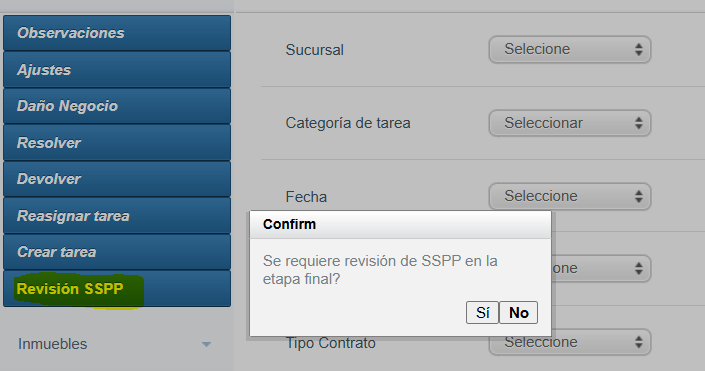
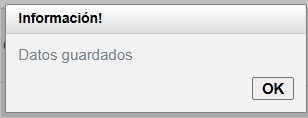
- Al seleccionar la opción sí, sale un mensaje de confirmación “Dato Guardados” Esta información se puede visualizar en Observaciones Ver historial de tareas actual.
- Nota: Esta segunda revisión se usa normalmente cuando hay un compromiso por parte del propietario de pagar alguna factura de servicios públicos, pero que todavía no se ha generado, por lo tanto para no frenar el proceso de contratos y facturación, se deja para el final, para condicionar el pago al propietario una vez cumpla el compromiso de pago.
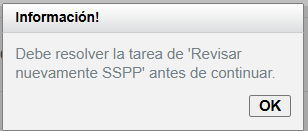
- Cuando se marca que Si, después de gestionar la tarea de cartera inicial se despliegan las tareas de Gestión de primer pago y Revisar Nuevamente SSPP, entonces se debe reclamar y resolver primero la de Revisar nuevamente SSPP para poder gestionar el primer pago del propietario.
- Nota: Si se intenta resolver primero el primer pago sale el siguiente aviso:
5. Facturar: Se reclama / Se resuelve
6. Gestionar Cartera Inicial: Se reclama / Se resuelve
7. Gestionar Primer pago: Se reclama / Se resuelve
- Ingresar menú contratos / tareas de contratos
- Se habilitan varios filtros, que se usarán según sea el caso, ejemplo: si se va a realizar la primera parte del proceso, que es el contrato, entonces en el tipo de tarea se filtra por la opción "Nueva Orden de contrato", Buscar y aparecerán todas las ordenes pendiente de contrato.
- Si solo se requiere ver las nuevas, que no están o no han sido gestionadas por ninguna persona, en el filtro "Estado de la tarea", seleccionar "Nuevo" y Buscar. Aparecerán las tareas sin asignar y se podrán reclamar en el menú que se habilita en la izquierda de la pantalla al seleccionar la tarea.
Verificar tareas
Esta consulta se usa para verificar los estado de las tareas y desde las opciones que se despliegan al seleccionar la tarea realizar la gestión respectiva.
Reclamar tareas de contratos
Desde esta opción permite asignar la tarea a la persona logueada, quien figurará como Responsable. Si lo que se desea es asignar la tarea a una persona diferente, se debe seleccionar la tarea y en el menú de la izquierda se selecciona Reasignar tarea a un nuevo usuario.

Filtros disponibles:
Estado de tarea:
- Nuevo : Es el estado inicial cuando se crea una tarea nueva
- Asignado: Una vez se reclame la tarea o le sea asignada la tarea a un empleado, queda en estado asignado (con un responsable)
- Resuelto: La tarea ha sido resuelta por la persona asignada y pude seguir el flujo del proceso.
- Devuelto: La tarea anterior del flujo, quedó incompleta o debe volver a abrirse, por lo tanto se devuelve la tarea al proceso anterior.
- Daño negocio: si se daña un negocio, se interrumpe el flujo en el proceso que esté.
- En revisión: El proceso se demorará más de lo normal, en este estado es importante registrar observaciones para mantener el equipo informado.
- Enviado para firmas: la tarea depende de un tercero.

La verificación de los datos en cada tarea dependerán de los procesos internos de cada compañía, para conocer un poco mas de detalle de la información del contrato puede ir al siguiente articulo: VER Gestión de contratos
¿Le ha sido útil este artículo?
¡Qué bien!
Gracias por sus comentarios
¡Sentimos mucho no haber sido de ayuda!
Gracias por sus comentarios
Sus comentarios se han enviado
Agradecemos su esfuerzo e intentaremos corregir el artículo