En este módulo se pueden gestionar y administrar los datos de los usuarios, permisos y definir los Roles.
¡A TENER EN CUENTA!
- Según el tipo de cliente hay algunos datos obligatorios
- Tiene control de duplicidad de personas
- No se puede cambiar el tipo de documento ni el documento Ejem. de persona natural a jurídica o viceversa, esto genera errores en facturación electrónica
¿Cómo gestionar las personas existentes?
Ingresar por la Ruta: Personas/personas
- Al ingresar se visualizarán los usuarios existentes. Al selecciona un usuario del listado el sistema permitirá adicionar y modificar los datos de la información básica, información laboral, información tributaria, asesor comercial, información del sistema y segmentación.
- Para Editar datos, seleccionar el usuario y en la parte inferior modificar los datos requeridos y dar clic en Guardar.
- Nuestra recomendación es modificar los datos de personas desde Personas/Actualizar personas
- Para Editar datos, seleccionar el usuario y en la parte inferior modificar los datos requeridos y dar clic en Guardar.
- Para filtrar la información específica de un usuario, poner el nombre o identificación del usuario en la casilla de búsqueda y dar clic en Buscar.

¿Cómo crear una persona?
(Una personas también puede crearse desde la orden de contrato comercial, en el modulo de partes y el formulario tiene las mismas características y campos obligatorios)
Para crear un nuevo usuario, en la parte superior derecha de la pantalla seleccionar la opción Nuevo
En el formulario diligenciar por lo menos los datos marcados como obligatorios:
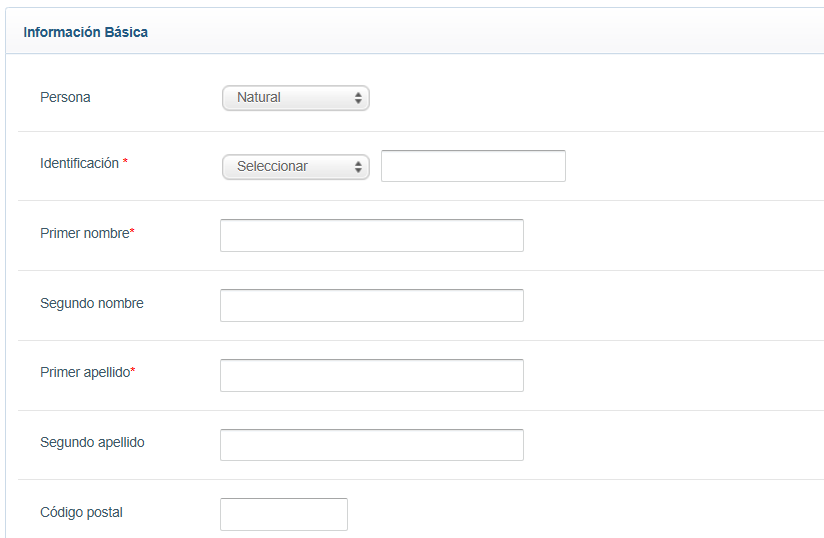
Información Básica
Persona: Jurídica o Natural
Identificación: CC, Nit,CE, TI, PS, CIF; NE, RC..
Razón social: Para personas jurídicas
Primer nombre: Obligatorio
Segundo nombre: Opcional
Primer apellido: Obligatorio
Segundo apellido: Opcional
Código postal: Obligatorio para facturación electrónica
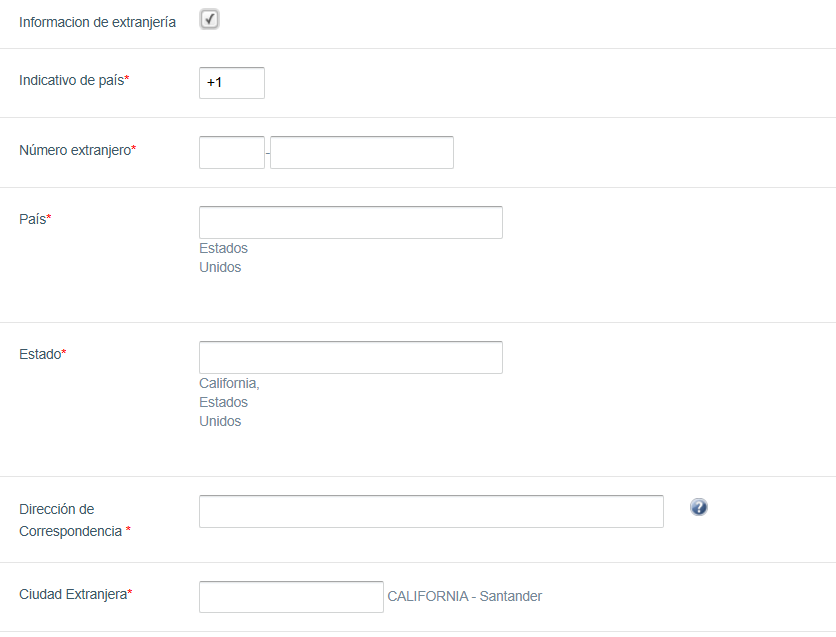
Si el cliente reside en el extranjero se debe marcar el check para ingresar los datos.
Esta información es importante para clientes propietario o inquilino para la firma del contrato por Auco debido a que el prefijo varia según la ubicación.
Información de Extranjería:
- Indicativo de país: Inicia con el signo + y recibe hasta 4 dígitos
- Número extranjero: En el primer campo los 3 dígitos iniciales en el siguiente campo los números restantes.
- País:
- Estado:
- Dirección de correspondencia:
- Ciudad extranjera:
Teléfono 1: En el primer campo los 3 dígitos iniciales en el siguiente campo los números restantes. Opcional
Teléfono 2: En el primer campo los 3 dígitos iniciales en el siguiente campo los números restantes. Opcional
Teléfono celular: (Obligatorio) En el primer campo los 3 dígitos iniciales en el siguiente campo los números restantes. Se usa para notificaciones vía SMS, incluyendo envío de firma de documentos vía Whatsapp
Dirección de correspondencia: Obligatoria
Condominio de correspondencia: Opcional
Ciudad: Campo obligatorio para reportes a la Dian. Se selecciona el código de la ciudad y si no existe el código, se debe enviar un requerimiento a soporte para la creación del mismo en la base de datos.
Sector: obligatorio, se selecciona el código del sector (barrio) y si no existe el código, se debe enviar un requerimiento a soporte para la creación del mismo en la base de datos.
La información del beneficiario es opcional y solo es informativa para el propietario de un contrato.
Identificación beneficiario de pago: Este campo aplica para las personas (propietarios, administraciones, proveedores) que se les hacen pagos a través del sistema.
Nombre beneficiario de pago: Opcional, son campos informativos sobretodo para propietarios, administraciones o proveedores
Banco: Se debe seleccionar el banco de una lista desplegable
Cuenta : Número de cuenta de la persona a la que se va a realizar el pago(propietarios, administraciones, proveedores)
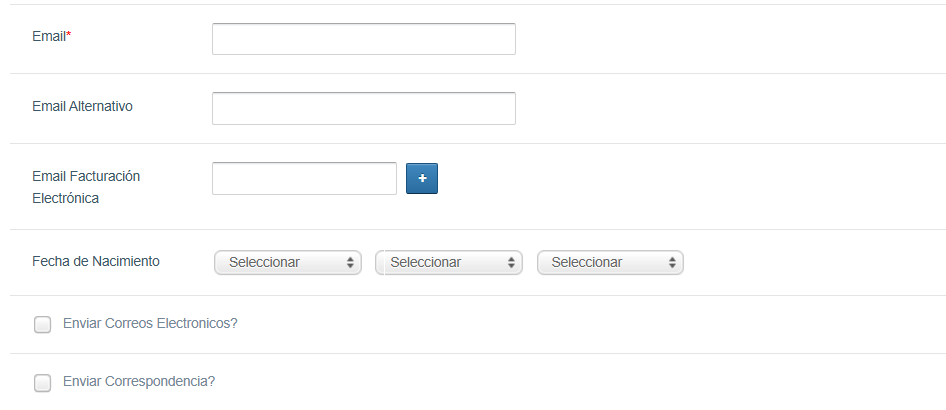
Email: Obligatorio (este email es usado para el envío de todas las notificaciones transaccionales del sistema)
Email alternativo: Opcional
Email facturación Electrónica (Este email se usa exclusivamente para el envío de la facturación electrónica)
Fecha de nacimiento: Opcional
Seleccionar la opción de recepción de información:
- Enviar correo Electrónicos? Con esta opción se habilita el envío de todas las notificaciones automáticas del sistema.
- Enviar correspondencia? Se usa si se requiere la impresión y envío de documentos físicos a la persona
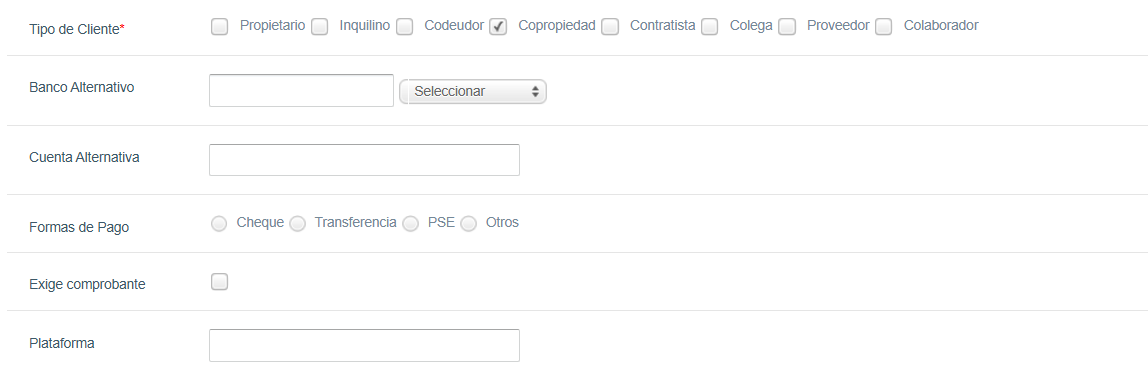
Tipo de cliente: propietario, inquilino, codeudor, Copropiedad, contratista, colega, proveedor, colaborados, este campo es obligatorio y traerá la información relevante para cada tipo de cliente o usuario .

Te contamos que información diligenciar según el tipo de cliente.
Propietario: Al diligenciar esta información cada que se haga un contrato para este propietario la información precarga automáticamente en el contrato.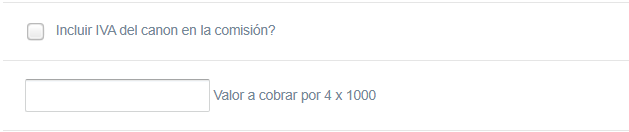
Copropiedad: Diligenciar la información para el pago, así al hacer el egreso el sistema automáticamente toma la información para hacer el documento y la transacción.
Plataforma: Es un campo informativo
Información laboral (Esta información es opcional, puede aplicar para tipos de clientes puntuales, ejemplo los codeudores)
- Empresa
- Cargo
- Dirección
- Salario
Información tributaria
¡IMPORTANTE!
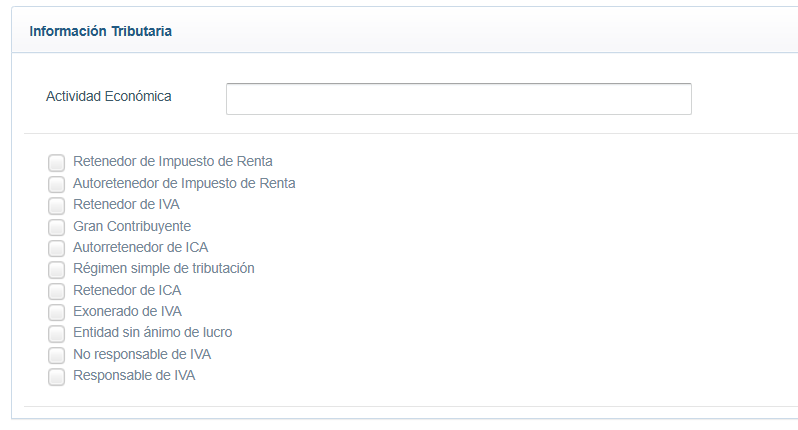
La información tributaria es obligatoria para los clientes a los cuales se les realizaran documentos de facturación y pagos, ya que estos son tomados en cuenta por el sistema para calculo correcto de los impuestos.
Actividad económica: Código de la actividad económica asociada en el Rut.
En este campo se seleccionan las responsabilidades fiscales, que se verán reflejadas en los procesos de facturación. (Obligatorio para propietarios, inquilinos, copropiedades, contratistas, y proveedores)
Asesor Comercial
Se registra esta información para calcular las comisiones del Asesor en caso de ser cliente el usuario registrado.
- Sucursal: Si la persona que se esta registrando es Colaborador se debe asignar la sede que le corresponde, sin sede el sistema le va a mostrar error en el momento de realizar cualquier proceso.
- Comisión por cierre de negocio: Si es asesor comercial se debe registrar el porcentaje de comisión correspondiente el proceso
- Comisión por captación: Si es asesor Captador se debe registrar el porcentaje de comisión correspondiente el proceso
Información del sistema: Se registra en caso de que la persona sea creada como empleado ¡A tener en cuenta! para la asignación de roles y permisos primero se debe crear la persona, posterior a esto de debe buscar el usuario y editarlo para asignarle los permisos.
Nombre de usuario:
Nueva contraseña:
Id metro cuadrado:
Inactivo
Llaveros
Segmentación
en esta opción se parametriza si el usuario maneja un grupo especifico de clientes que tengan asignado un ejecutivo de cuenta.
- Segmento: Dependerán de los grupos manejados por la compañía
- Responsable: persona asignada al segmento
- Grupo Familiar: Asignar al asesor el grupo familiar a car
Subir foto del asesor
Se carga la foto en formato Imagen desde la opción seleccionar y Cargar, Opcional
¿Le ha sido útil este artículo?
¡Qué bien!
Gracias por sus comentarios
¡Sentimos mucho no haber sido de ayuda!
Gracias por sus comentarios
Sus comentarios se han enviado
Agradecemos su esfuerzo e intentaremos corregir el artículo