En esta guía encontrarás todas las opciones disponibles en Mobilia para la gestión de los contratos y se explicará detalladamente cada uno de los procesos.
Contratos - Contratos
Esta opción permite consultar los contratos de la inmobiliaria y nos presenta varios filtros de búsqueda.
Inmueble: Busca el contrato por código del inmueble asociado al contrato
Persona/copropiedad: Permite realizar la búsqueda por las partes asociadas al contrato, sea propietario, arrendatario, deudores solidarios o copropiedad
Sucursal: Busca los contratos según la sede seleccionada
Referencia Aseguradora: Permite buscar con el número de solicitud de la Aseguradora
Aseguradora: Permite buscar con el nombre de la Aseguradora con la cual fueron aprobados los documentos
Contrato/Alias: Se realiza la búsqueda por el numero de contrato (consecutivo)
Estado: Permite buscar por el estado en el que se encuentra la solicitud de contrato (Borrador, Vigente, Finalizado, entre otros)
Tipo de búsqueda: Permite buscar por contrato u orden de contrato
Tipo: Me permite buscar por el tipo de contrato si es vivienda o comercial
Novedad: Muestra los contratos que presenten novedades como Cesión, siniestro, pausar pagos, reportado, entre otras.
Fecha inicio y fin: Muestra los contratos que inicien o finalicen en el rango de fechas seleccionado
Periodo: Permite la búsqueda por ciclos de facturación de los cánones de arrendamiento (no aplica para todas las inmobiliarias)
Días para descuento Administración: Realiza la búsqueda por descuentos pactados por administraciones
Con acuerdo desde hasta: Si el contrato cuenta con acuerdos de pago en este campo se pueden filtrar por periodos
Segmento: Filtra los contratos que se encuentran con alguna segmentación específica de clientes. Ejemplo: VIP
Tipo de contrato nuevo: Filtra los contratos de acuerdo a la naturaleza o medio por el cuál llegó el negocio a la inmobiliaria. (Contrato nuevo, cesión, empalme, incremento de canon, colocación, entre otros)
Subcentro de costos: Permite la búsqueda de todos aquellos contratos cuyos movimientos están clasificados en ese subcentro de costos.
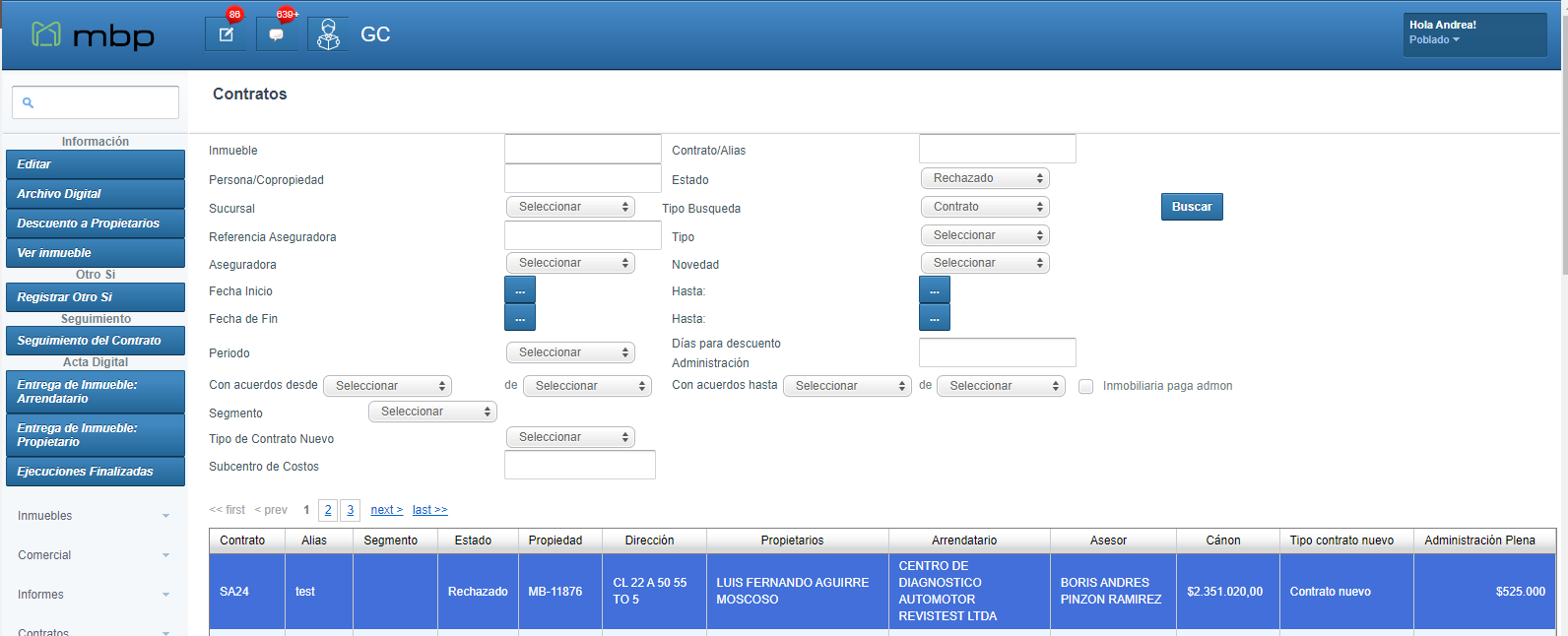
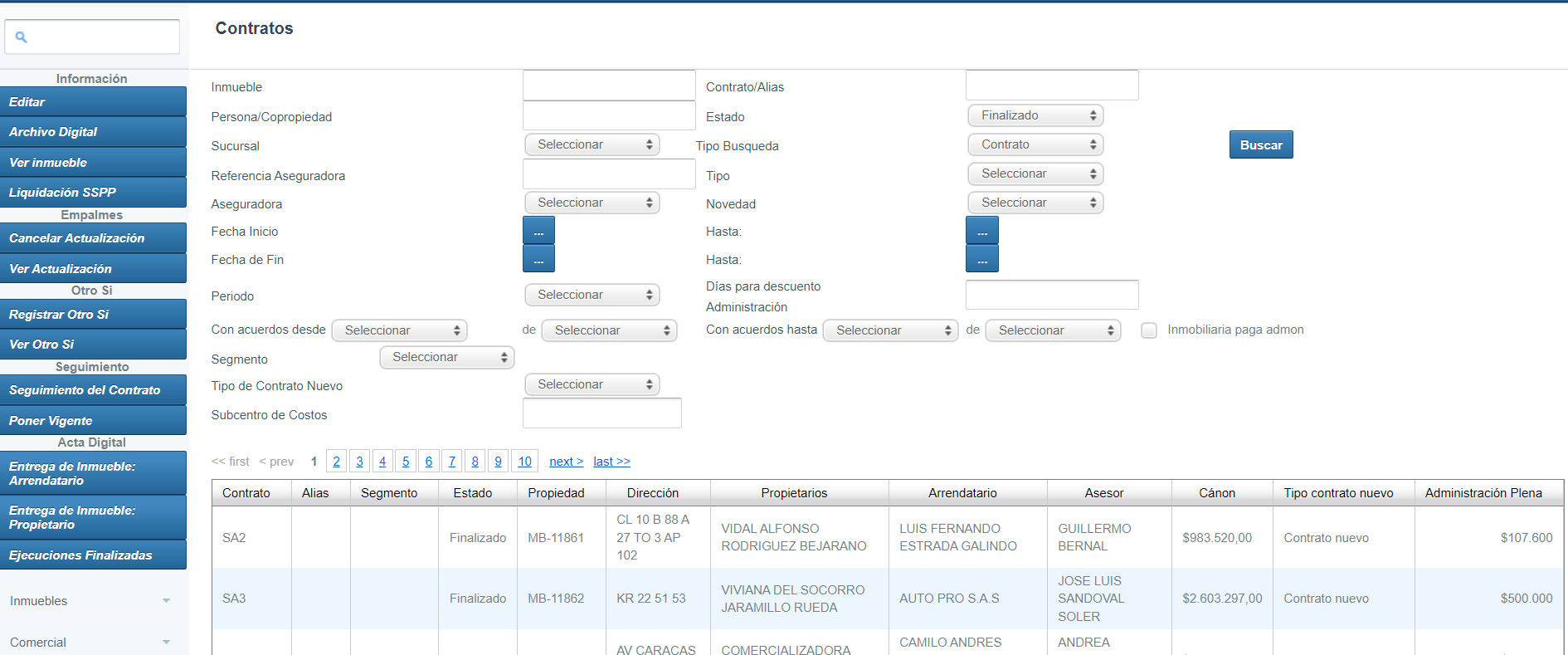
Una vez se seleccione alguno de los filtros anteriores, debe darse clic en el botón BUSCAR y los contratos que cumplan con las características filtradas, se mostrarán en una tabla en la parte inferior.
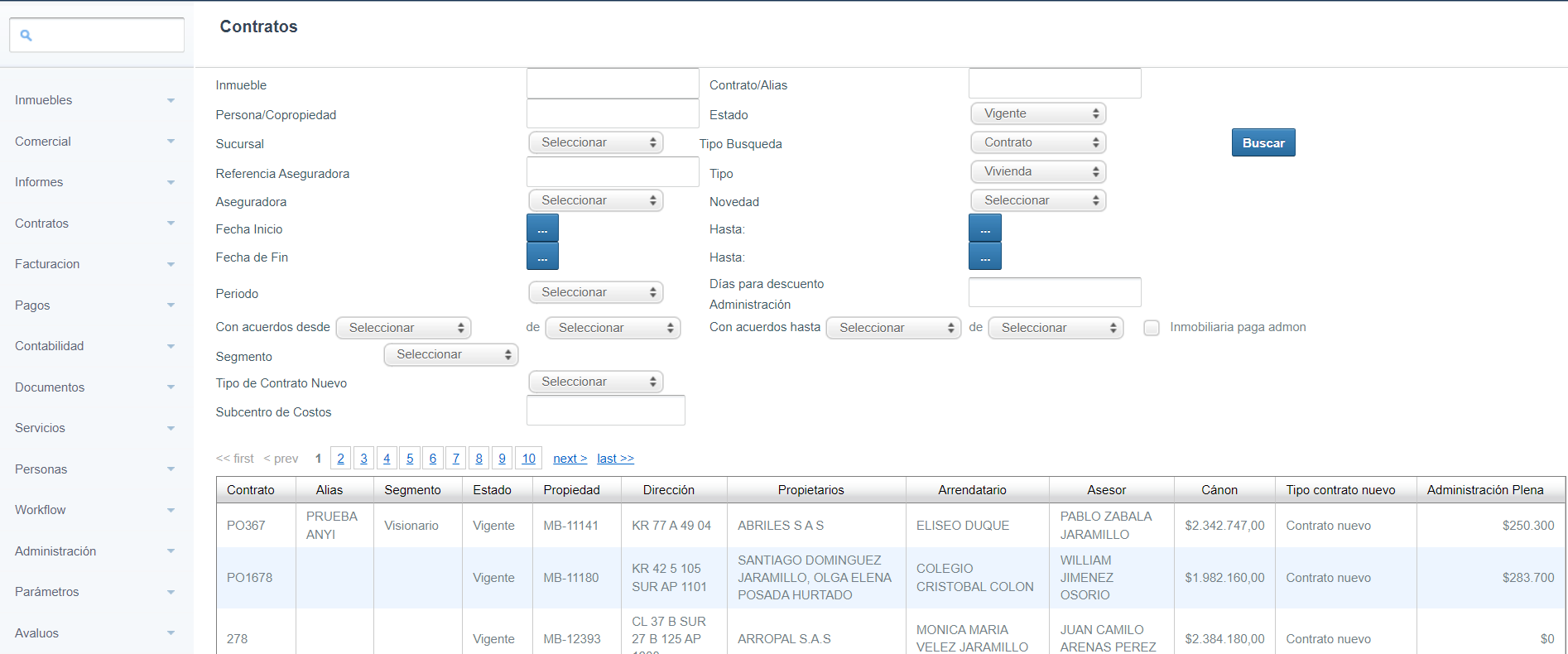
Al selecciona un contrato dependiendo del estado en que se encuentre, se desplegarán algunas opciones en el menú de gestión de la Izquierda, a continuación se explican cada uno de los estados y las opciones que presentan:
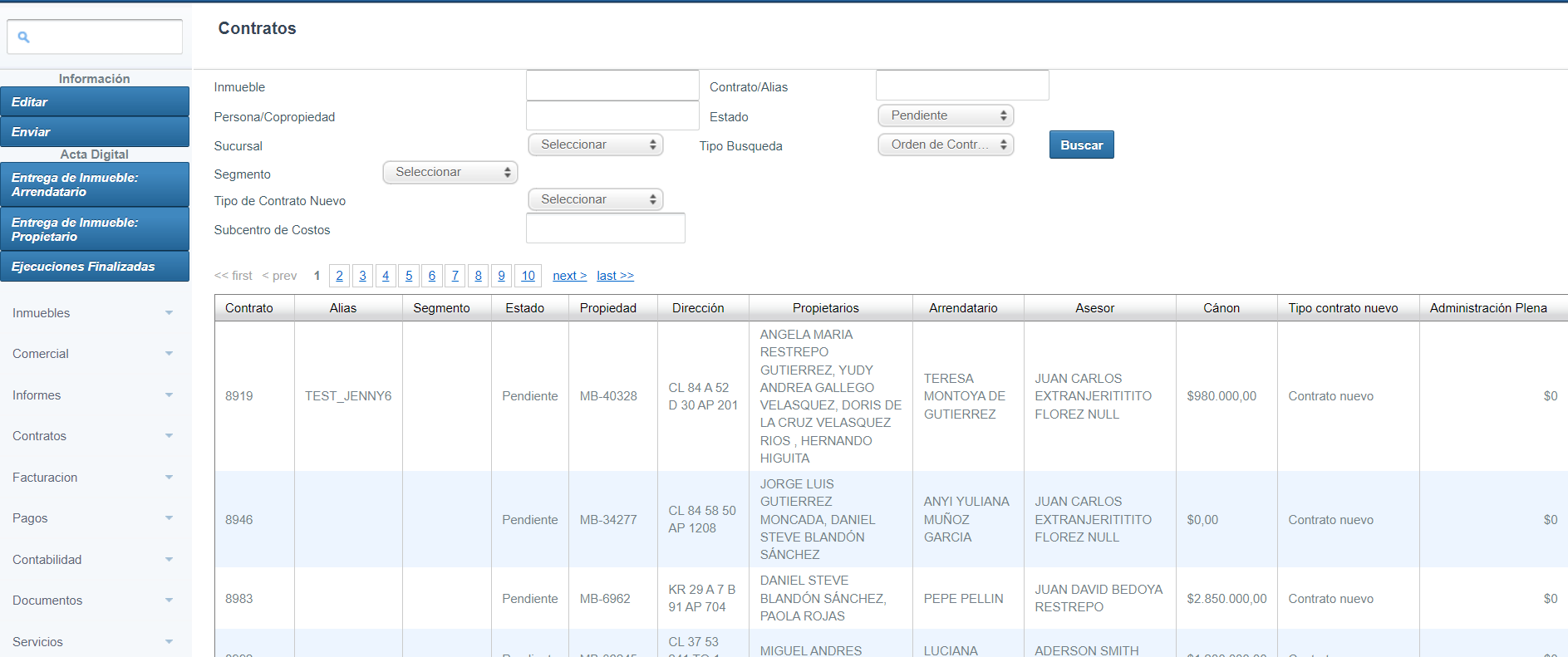
Tipo Búsqueda- Orden de contrato
Estado Pendiente:
Este estado muestra los contratos que aun se encuentran en Orden de contrato del área comercial, en este estado se permite Editar la información del contrato y Enviar la orden para ser gestionada por el área correspondiente (Contratos)
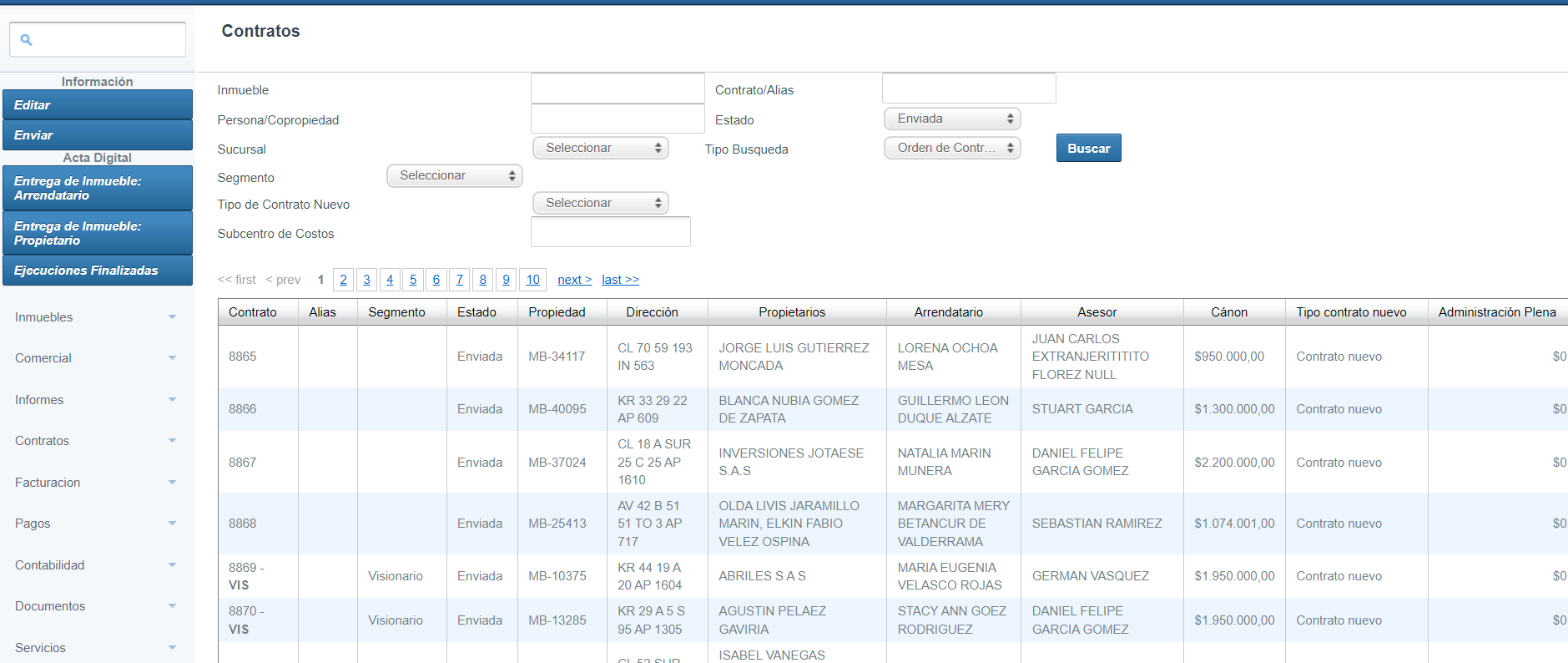
Estado Enviada:
las ordenes de contrato en este estado solo permiten Editar la información del contrato ya en este punto se puede buscar como contrato en estado Borrador y se encuentra en gestión por el área encargada.
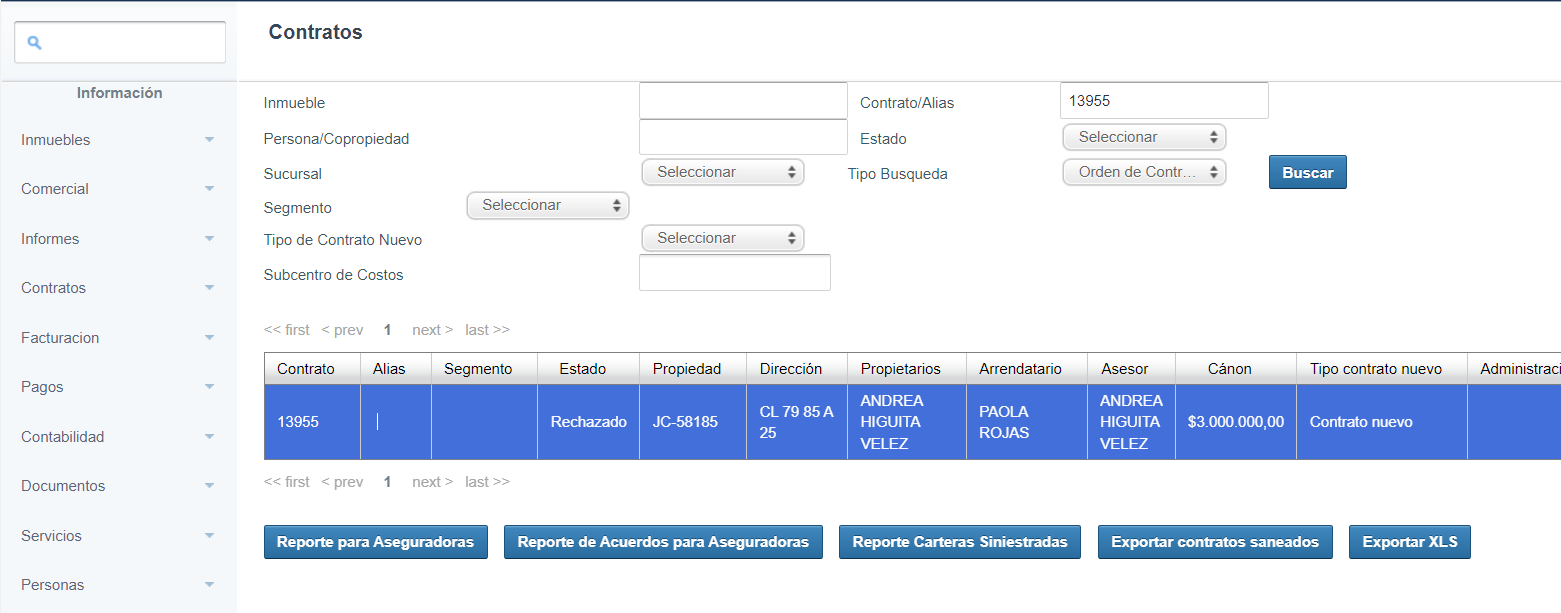
Estado Rechazado:
Muestra las ordenes de contrato que no continúan en el proceso y se marco la opción Daño Negocio y en este estado no se habilita ninguna opción para editar y tampoco enviar
Tipo de búsqueda-Contrato
Estado Borrador:
En este Estado se encuentran los contratos que ya fueron gestionados y enviados por el área comercial y que ya se encuentran pendiente por ser gestionados por el área encargada de realizar el flujo de contratos para pasarlos a vigente, en el menú de contratos permite Editar el contrato, cargar archivo digital, diligenciar formato de descuento a propietarios, ver inmueble, registrar otro Si y realizar seguimiento del contrato.

Estado Rechazado:
En este estado se encuentran los contrato que después de enviarlos a validación para pasar el contrato a vigente, el director lo rechaza, permite editar la información del contrato para hacer ajustes y volverlo a enviar.
Estado Pendiente de validación Director (Pendiente de validación contrato especial):
En este estado se encuentran los contratos que las comisiones están por debajo de lo establecido por la compañía y requieres de una aprobación adicional del Director de arrendamientos para que pase a validación de contrato para pasarlo a vigente y el sistema permite Editar el contrato, validar y cargar archivo digital, diligenciar el formato de descuento a propietarios, ver inmueble. En Empalmes Otro sí: Registrar otro Si y en Seguimiento: realizar seguimiento del contrato.

Estado pendiente de validación de contrato:
En este estado se encuentran los contratos pendientes de validación del director o promotor (Coordinador) para pasar el contrato a vigente, en este estado el sistema permite Editar el contrato, validar y cargar archivo digital, diligenciar el formato de descuento a propietarios, ver inmueble. En Empalmes Otro sí: Registrar otro Si y en Seguimiento: realizar seguimiento del contrato.
Estado Vigente
En este estado se encuentran los contratos que están siendo administrados por la compañía y el sistema permite realizar todas las acciones transaccionales y de gestión que se encuentran en el menú que se despliega en la izquierda de la pantalla. Permite verificar:
Información: editar, archivo digital, descuento a propietarios, ver inmueble, ver firmas, cobros otros inmuebles, facturas administración.
Facturación: facturar canon (factura un lote, con las facturas de comisión, de canon y las notas débito del mes que se indique), terminar contrato, deducciones propietarios, facturar sanción, comisiones restantes, facturar valor bruto, facturar penalización, comisión inicial y modificar incremento.
Pagos: registrar pago y registrar cartera.
Novedades: registrar novedad.
Preavisos: registrar preavisos, liquidación de servicios públicos.
Empalmes: actualización de canon/cesión interna.
Otro sí: registrar otro si.
Seguimiento: seguimiento del contrato y finalizar manualmente.
Acta digital (esta opción no aplica para todas las inmobiliarias): entrega de inmueble arrendatario, entrega de inmueble propietario y ejecuciones finalizadas.
Estado Finalizado
En este estado se encuentran todos los contratos que terminaron su relación comercial con la inmobiliaria y el sistema permite verificar información: editar, archivo digital, ver inmueble, liquidación de servicios públicos. En empalmes: cancelar actualización, ver actualización. En Otro sí: registrar otro, ver otro sí. En Seguimiento: Seguimiento del contrato, poner vigente. En Acta Digital (no aplica para todas las inmobiliarias): Entrega de inmueble arrendatario, Entrega de inmueble propietario y Ejecuciones finalizadas.
Estado En Cesión
En este estado se encuentran los contratos que están en proceso de empalme o que esta pendiente por terminación de contrato de Administración y el sistema permite verificar información: editar, archivo digital, descuento a propietarios, ver inmueble; en preavisos: registrar preaviso; en empalmes: cancelar actualización, ver actualización; otro Si: registrar otro si; en seguimientos: seguimiento del contrato.

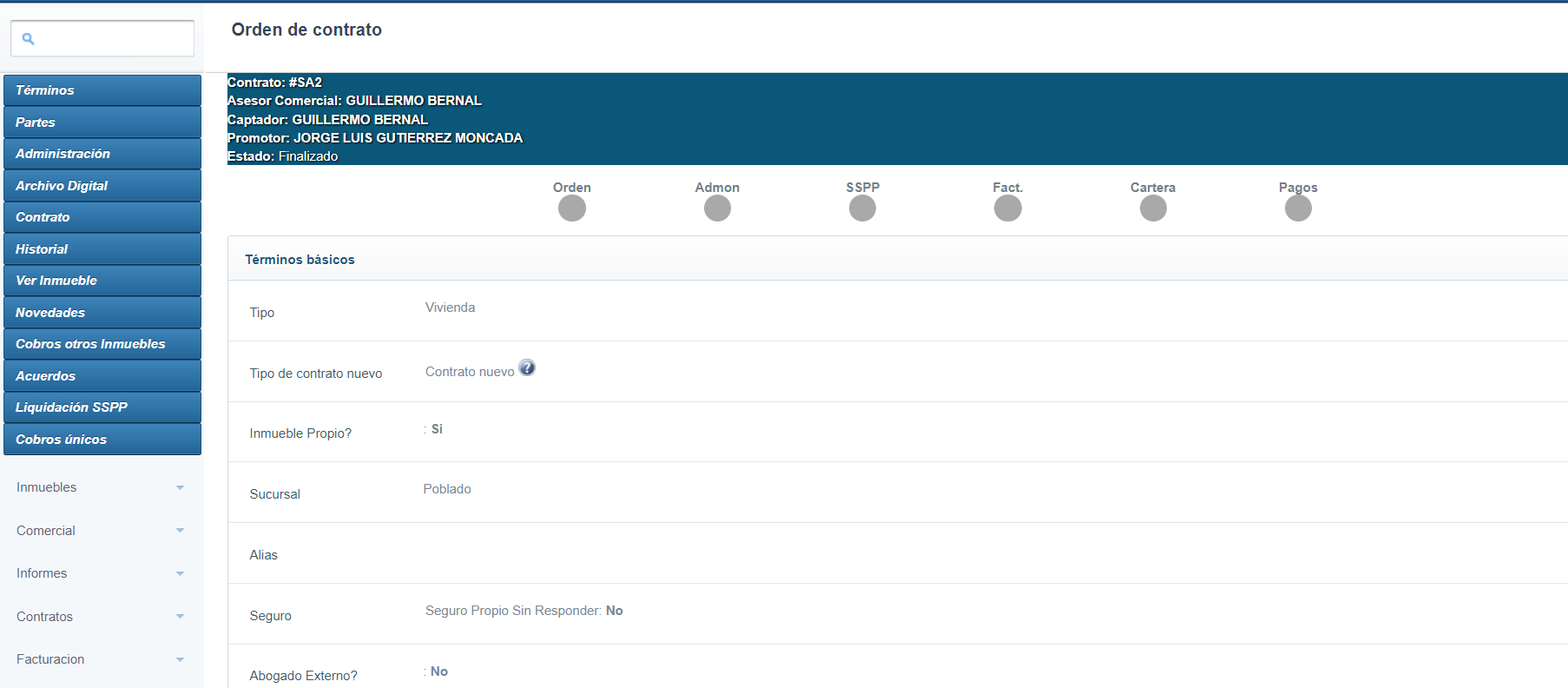
Al seleccionar en cualquier estado el número de contrato/Buscar permite verificar: Términos, Partes, Pago, Administración, Archivo digital, Descuento a propietarios, Contrato, Firma electrónica,Historial, Ver inmueble, Novedades, Cobros otros inmuebles, acuerdos, liquidación de servicios públicos, Cobros únicos y Otro sí.
¿Le ha sido útil este artículo?
¡Qué bien!
Gracias por sus comentarios
¡Sentimos mucho no haber sido de ayuda!
Gracias por sus comentarios
Sus comentarios se han enviado
Agradecemos su esfuerzo e intentaremos corregir el artículo