Este módulo está diseñado para gestionar, programar, y controlar los pagos a tus proveedores de manera eficiente.
Control y Seguridad
Proceso de Verificación y Aprobación: Incorpora un sistema de doble control donde los pagos deben pasar por etapas de verificación y aprobación antes de ser ejecutados, garantizando una mayor seguridad y control sobre el flujo de dinero.
Funcionalidades Principales
Registro de Pagos: Permite ingresar y documentar todo tipo de pagos adeudados a los proveedores.
Programación por Fechas: Ofrece la capacidad de calendarizar pagos individuales para asegurar que se realicen en las fechas de vencimiento correctas.
Pago Masivo por Fechas: Facilita la ejecución de múltiples pagos simultáneamente agrupados por fecha de programación, optimizando el tiempo de procesamiento.
Se pueden registrar diferentes tipo de documentos: Causaciones, notas Crédito, Documento Equivalente
¿Cómo registrar una Documento?
Ruta: Pagos/pagos a proveedores/Registrar cuenta por pagar
- Al ingresar al modulo por defecto en Sucursal aparece la del logueo
- Registrar Información de la Cuenta por pagar
- Pagar a: Seleccionar la persona por nombre o documento
- Consecutivo factura: Consecutivo de la factura a pagar
- Vendedor: por defecto sale el usuario logueado
- Cobrado a: Buscar la persona por documento o nombre
- Dirección de envío: Esta información viene pregarda de la información del cliente
- Asunto: Detalle de la causación
- Pedido: Orden de servicio o compra
- Porcentaje de descuento: Opcional
- Tipo de cuenta por pagar: Causaciones, notas Crédito o Documento Equivalente Causación
- Cartera: Seleccionar el concepto de cartera para el pago
- Contrato: Seleccionar el contrato si aplica
- Moneda: COP
- Periodo: mes y año
- Fecha de cobro: Esta fecha es Automática
- Fecha de vencimiento: Fecha de Vencimiento del documento
- Si es un documento tipo nota crédito se despliegan 2 campo de fecha para indicar el periodo de facturación.
- Periodo de facturación desde
- Periodo de facturación hasta
- Si es un documento tipo nota crédito se despliegan 2 campo de fecha para indicar el periodo de facturación.
- La factura es de Ingresos para terceros: Si aplica
- Genera Reteica?
- La factura de pago a proveedor: Cuando selecciona que es para pago a proveedores se activan las opciones para el proceso de verificación y aprobación, que se da después de creado el documento.
- Se puede seleccionar ambos procesos o solo el de aprobación.
- Sin proceso de verificación: Se salta el proceso de Verificación
- Sin proceso de Aprobación: Se salta el proceso de aprobación
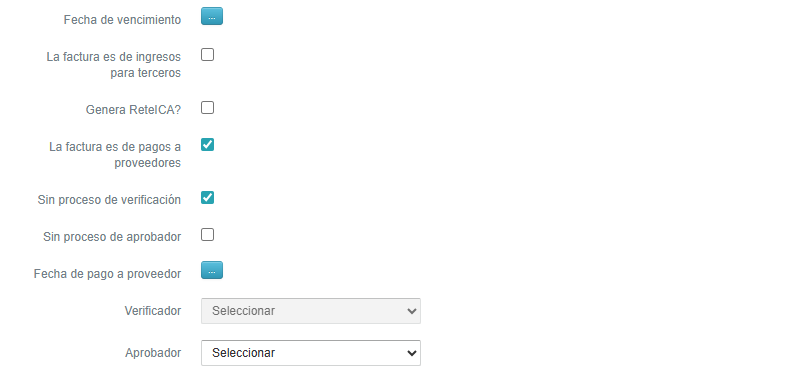
- Fecha de pago a proveedor: Definir la fecha para el pago masivo
- Siguiente consecutivo: Muestra el consecutivo que va a tomar el documento
- Observaciones: El mensaje de este campo es automático, pero de puede editar.
- Subcentro de costos: Seleccionar el subcentro de costos
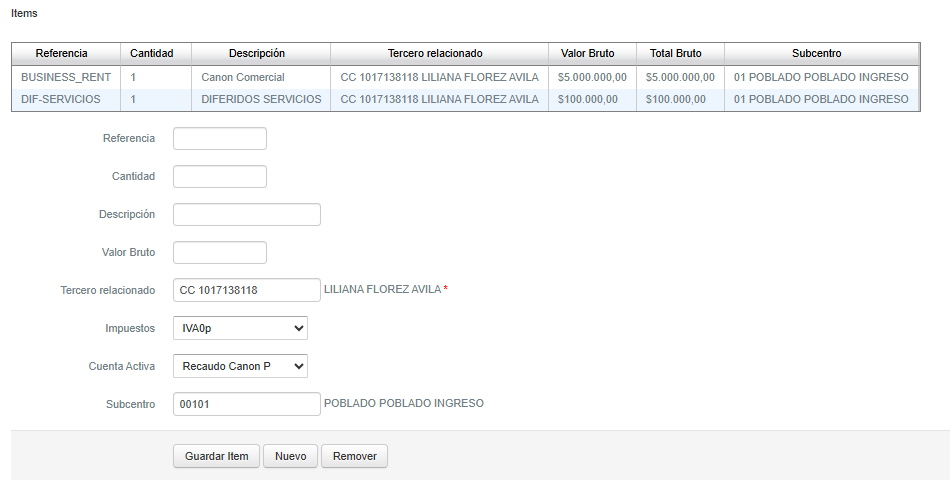
Despues de Diligenciar el encabezado se registran los items del documento:
Referencia: Diligenciar la referencia de facturación
Cantidad: En unidades
Descripción: Automática al seleccionar la referencia
Valor Bruto: Solo números
Tercero Relacionado: Llamar por nombre o documento
Impuestos: Automático al seleccionar la referencia Automatico
Cuenta Activa: Automático al seleccionar la referencia
Subcentro:
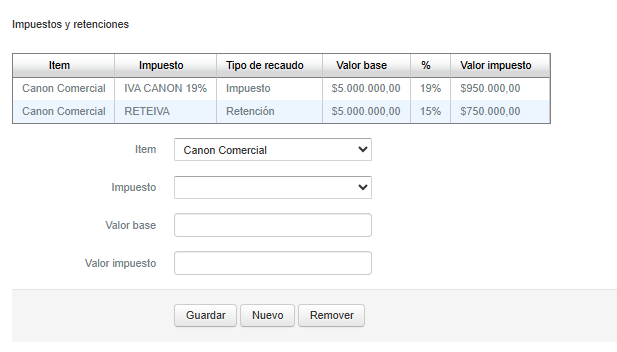
Diligenciar impuestos y retenciones.
Item: En la lista salen las referencias registradas, seleccionar a la que aplique
Impuestos: Seleccionar el impuesto aplicar
Valor Base: Solo números
Valor impuesto: el valor se calcula automático con los datos anteriores
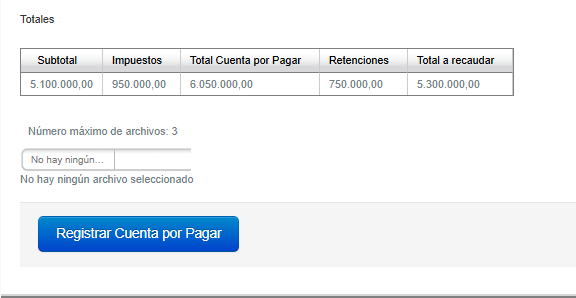
Revisar el total y registrar cuenta por pagar.
Se puede cargar el documento base. (Factura) en formato PDF
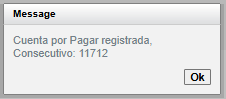
Verificar Pago
Al finalizar se debe ingresar nuevamente y seleccionar la cuenta por pagar generada para que se abra la ventana de detalle de movimiento, y en la parte inferior seleccionar la opción Generar verificación.
Importante: Este es el botón que dispara la actividad de VERIFICACIÓN a la persona seleccionada en el documento.
Si se desea realizar este proceso para varios pagos se filtran los pagos y seleccionar la opción Generar Verificaciones.

- Aparecerá un aviso informando que:
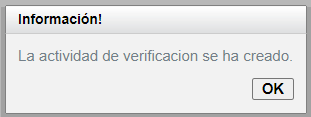
VERIFICADOR:
- Quedará pendiente de ser verificada por la persona seleccionada en el registro a la cual le llegará una Actividad.

- Después de realizar la verificación el registro queda con un estado de aprobación: Verificado.

APROBADOR:
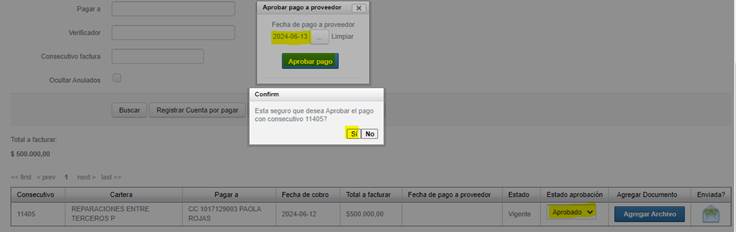
- La persona asignada como aprobador debe realizar la aprobación desde la lista de estado de aprobación seleccionar la opción Aprobado y seleccionar la fecha de pago a proveedor. Allí se desplegará un aviso de confirmación para continuar con la aprobación y se selecciona SI.
- Para realizar la aprobación de forma masiva seleccionar los registros desde la columna Aprobar?, los seleccionado se aprobaran de forma masiva.
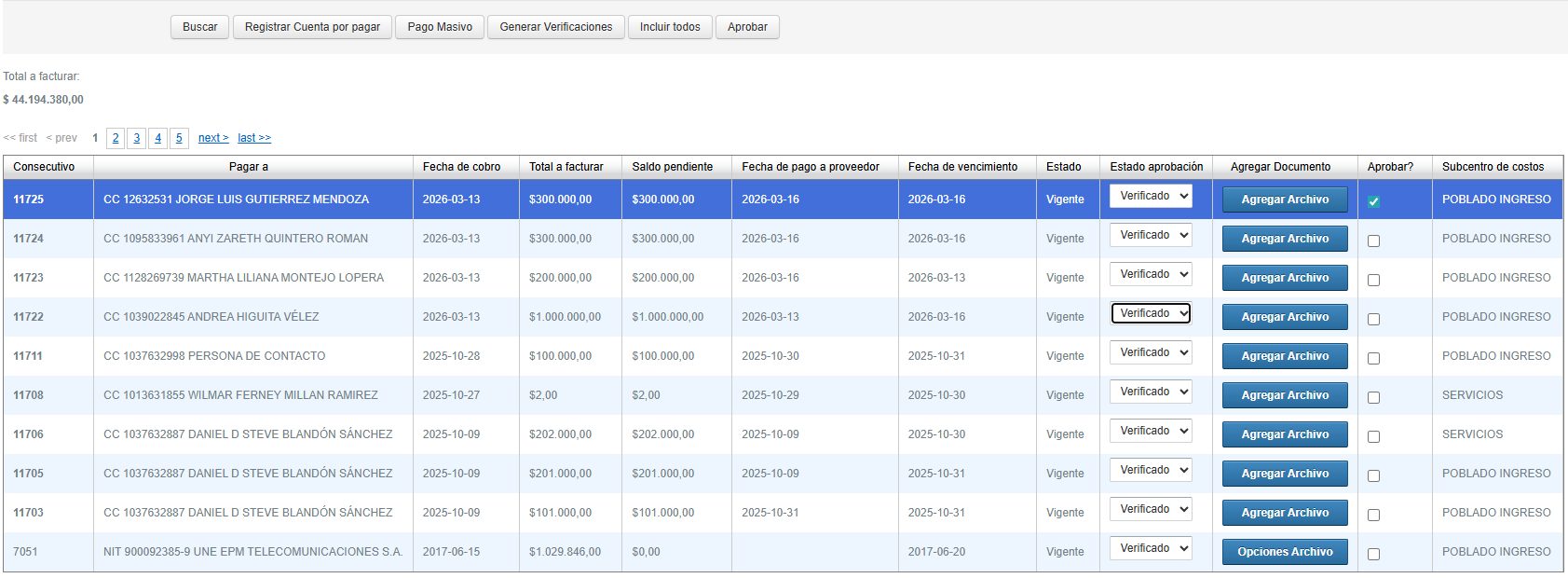
Luego de realizar la verificación y aprobación de los pagos a proveedores, se puede realizar el Pago.
¿Cómo realizar el lote para el pago masivo a proveedores?
En el modulo de pagos/pagos a proveedores:
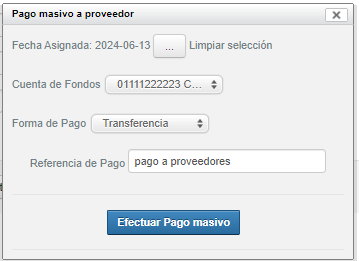
- Seleccionar la opción Pago Masivo
- Se desplegará un formato para seleccionar
- fecha de pago asignada - se elije la fecha de los pagos a realizar
- Cuenta de fondos- seleccionar de la lista según la parametrización de cuentas de la inmobiliaria
- Forma de pago- seleccionar de la lista (transferencia, cheque, PSE, otro)
- Referencia de pago- obligatorio- A elección del usuario
- Por ultimo Efectuar Pago masivo
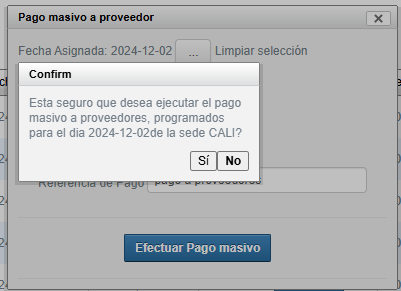
- El sistema presentará un mensaje de aprobación y para continuar seleccionar SI
¡Importante! para la gestión de cambio de estados en el proceso, para llevar los pagos a estado Terminado es necesario que se pague masivo, si se realizan de forma manual estos quedan en estado Aprobado.
¿Le ha sido útil este artículo?
¡Qué bien!
Gracias por sus comentarios
¡Sentimos mucho no haber sido de ayuda!
Gracias por sus comentarios
Sus comentarios se han enviado
Agradecemos su esfuerzo e intentaremos corregir el artículo